Cách chia sẻ Wi-Fi bằng mã QR, không cần đọc to mật khẩu
Khách đến nhà hay ra quán, câu đầu tiên thường là: "Pass Wi-Fi là gì?" Rồi bạn đánh vần một chuỗi chữ và số dài, ai đó gõ sai một ký tự, lại phải đọc lại. Chưa kể cả bàn bên cạnh cũng nghe thấy. Mã QR Wi-Fi giải quyết cả hai: khách hướng camera vào mã là vào mạng, không ai phải đọc to mật khẩu.
Mã QR Wi-Fi chứa gì?
Mã QR Wi-Fi chứa ba thứ: tên mạng (SSID), mật khẩu và kiểu bảo mật. Điện thoại hiểu đây là lệnh "kết nối mạng này" chứ không phải một đường link, nên sẽ hỏi bạn có muốn kết nối không. Không có gì đi qua internet: điện thoại đọc mã rồi kết nối thẳng vào router của bạn.
Tạo mã trong 4 bước
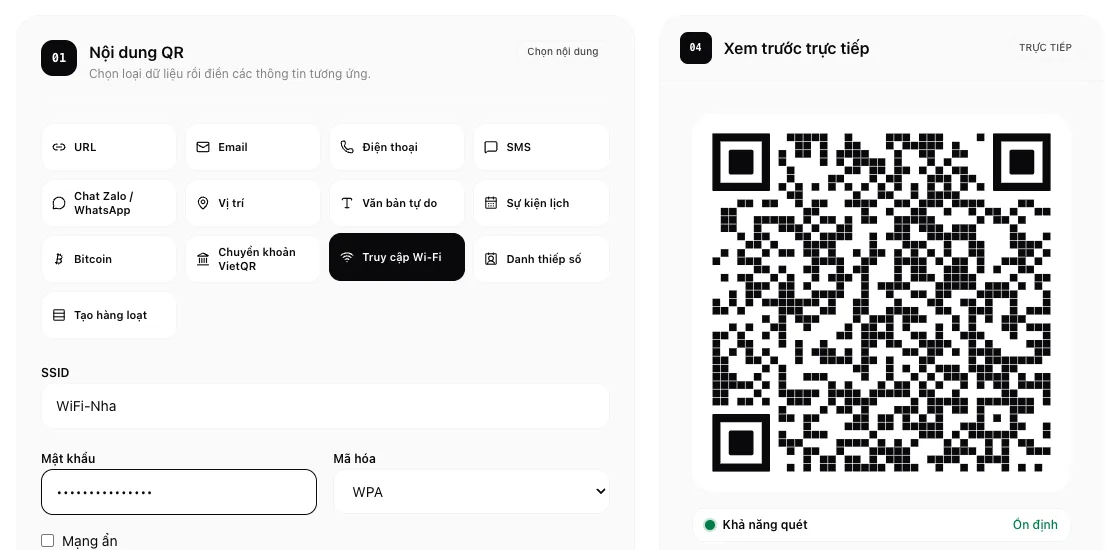
Mở trang tạo mã QR Wi-Fi trên homielab.com.
- Nhập tên mạng (SSID). Gõ đúng như tên router phát ra, kể cả chữ hoa, chữ thường và dấu cách.
- Nhập mật khẩu. Kiểm tra lại hai lần: mã chứa đúng những gì bạn gõ.
- Chọn kiểu bảo mật. WPA dùng cho mạng WPA và WPA2, là kiểu mà hầu hết router gia đình và quán dùng, kể cả chế độ WPA2/WPA3 hỗn hợp. Chỉ chọn WEP với router rất cũ, chọn Không cho mạng mở. Tích Mạng ẩn nếu mạng của bạn không phát tên.
- Tải về. Lưu dưới dạng PNG, SVG hoặc PDF, hoặc sao chép ảnh. Phần tuỳ chỉnh kiểu cho phép đổi màu, thêm logo và đặt tiêu đề hay chú thích quanh mã.
In ra cho khách
- Thêm một dòng chú thích như "Quét để vào Wi-Fi" kèm tên mạng, để khách biết mã dùng làm gì.
- SVG và PDF giữ nét ở mọi kích thước, từ thẻ nhỏ trên bàn tới tờ giấy dán cạnh cửa.
- Chừa đủ khoảng trắng quanh mã và in trên giấy mờ; giấy ép plastic bị loá có thể khiến khó quét.
- Dán ở chỗ khách nhìn thấy như quầy, bàn hay cửa tủ lạnh, đừng để trong tủ cạnh router.
Dùng mạng khách nếu có thể
Ai quét được mã cũng xem được mật khẩu: điện thoại hiện nó trong phần cài đặt Wi-Fi, còn trình đọc QR hiện nó dưới dạng chữ. Nếu router có mạng khách (guest network), hãy in mã cho mạng đó. Khách vẫn dùng được internet nhưng không thấy máy tính, máy in hay camera của bạn, và bạn đổi mật khẩu mạng khách mà không ảnh hưởng tới thiết bị trong nhà.
Khi đổi mật khẩu, mã cũ sẽ không dùng được nữa. Hãy tạo mã mới và thay mọi bản đã in.
Khách quét mã thế nào?
- iPhone: mở app Camera, hướng vào mã rồi chạm vào thông báo Wi-Fi hiện ra.
- Android: mở app Camera hoặc Google Lens rồi chạm vào thông báo. Từ Android 10 trở lên, phần cài đặt Wi-Fi còn có biểu tượng QR cạnh mục "Thêm mạng".
Cả hai đều không cần cài thêm app.
Kiểm tra trước khi in
Hãy quét thử bằng điện thoại của bạn trước, sau khi tắt Wi-Fi hoặc "quên" mạng đó, và chắc chắn nó kết nối được. Bạn cũng có thể mở ảnh mã trong trình đọc mã QR: nó hiện tên mạng, kiểu bảo mật và mật khẩu lưu trong mã, để bạn bắt được lỗi gõ nhầm.
Mã được vẽ ngay trong trình duyệt. Tên mạng và mật khẩu không bị gửi lên máy chủ hay lưu lại, và không còn gì sau khi bạn đóng trang.
Cần mã cho đường link, danh bạ hay sự kiện lịch? Trình tạo mã QR làm được cả những loại đó.
Câu hỏi thường gặp
Có thật sự miễn phí không? Có. Không cần đăng ký, không giới hạn, không có watermark.
Mã có hết hạn không? Không. Mã dùng được cho tới khi bạn đổi tên mạng, mật khẩu hoặc kiểu bảo mật.
Điện thoại thấy mạng nhưng không kết nối được, vì sao? Hãy kiểm tra kiểu bảo mật. Với mạng chỉ dùng WPA3, một số điện thoại không vào được từ mã; chuyển router sang chế độ WPA2/WPA3 hỗn hợp thường sẽ xử lý được. Kiểm tra cả tên mạng có khớp chính xác, kể cả chữ hoa và chữ thường.
Người khác có lấy được mật khẩu từ mã không? Có. Ai quét được mã cũng đọc được mật khẩu. Vì vậy mạng khách là lựa chọn tốt hơn cho mã in ra.
Bài viết liên quan
- Cách xoá vị trí GPS khỏi ảnh trước khi gửi hoặc đăngẢnh chụp bằng điện thoại có thể lưu chính xác nơi chụp. Kiểm tra ảnh của bạn và tải bản sạch không còn vị trí, ngay trên trình duyệt.
- Cách tạo mã QR danh thiếp (vCard) miễn phíTạo mã QR vCard ngay trên trình duyệt: nhập tên, số điện thoại, email và website, rồi in lên danh thiếp để người nhận quét một lần là lưu được liên hệ.
- Cách tạo mã VietQR nhận tiền miễn phí, không cần cài appTạo mã VietQR nhận chuyển khoản ngay trên trình duyệt: chọn ngân hàng, nhập số tài khoản, thêm số tiền và nội dung nếu cần, rồi in ra dán ở quầy.