
 Xem trên Mac App Store
Luật giữ lại và thư mục
Đặt Luật giữ lại (chất lượng tốt nhất, mới nhất hoặc cũ nhất) và Thư mục ưu tiên để chọn ảnh cần giữ. Bỏ qua các thư mục loại trừ theo tên.

PhotoMate Clean
Quét thư mục hoặc Thư viện ảnh để tìm ảnh trùng, ảnh tương đồng và ảnh chất lượng thấp. Mọi xử lý diễn ra trên máy Mac.
Xem trên Mac App StoreCó trên Mac App Store.
Xem giao diện ứng dụng
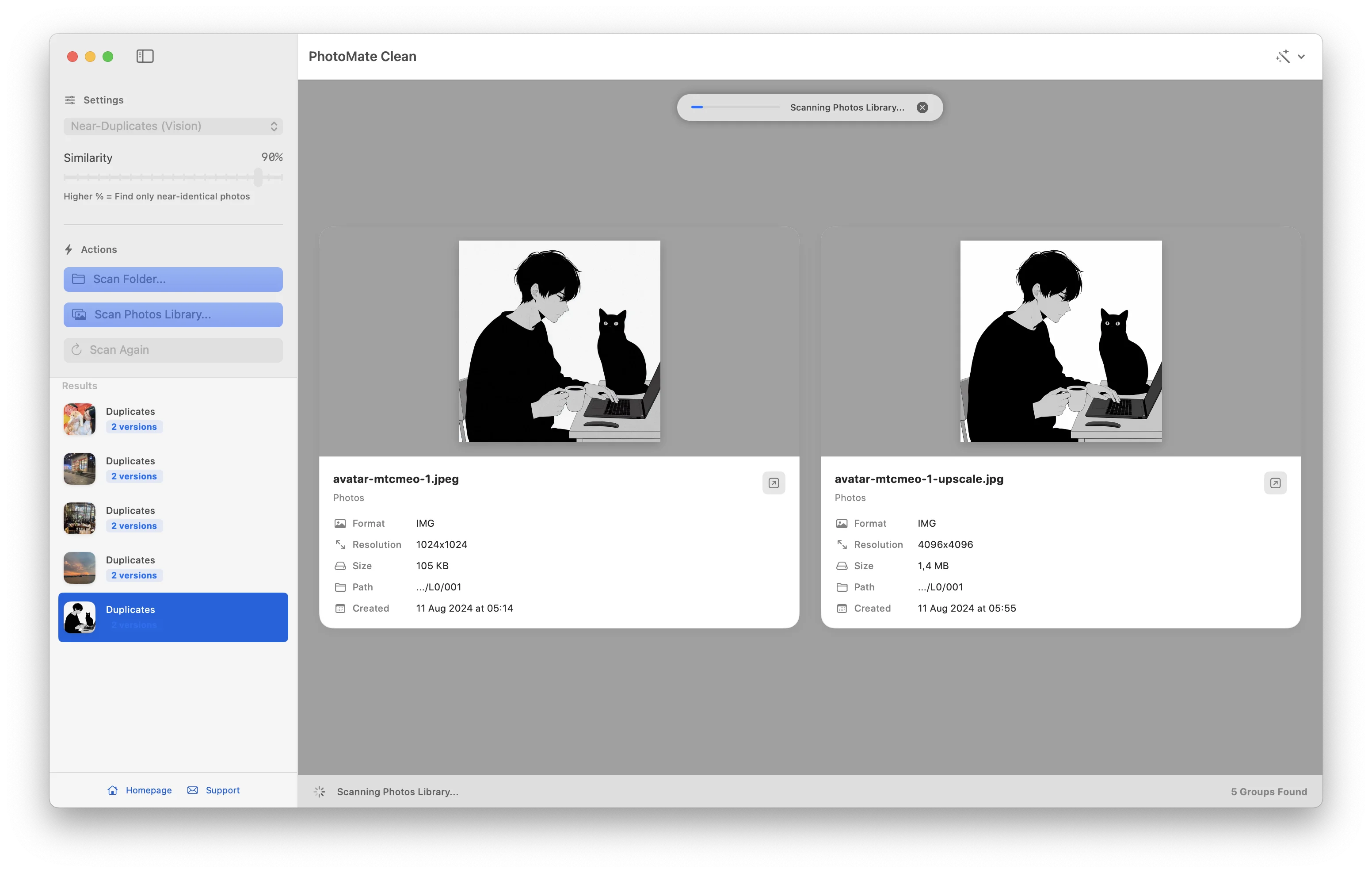
PhotoMate giúp bạn kiểm tra từng bước trước khi dọn ảnh.
Chọn một thư mục hoặc Thư viện ảnh Apple.
Tìm ảnh trùng, ảnh tương đồng và ảnh chất lượng thấp ngay trên máy.
So sánh ảnh trước khi quyết định xóa.
Đặt Luật giữ lại (chất lượng tốt nhất, mới nhất hoặc cũ nhất) và Thư mục ưu tiên để chọn ảnh cần giữ. Bỏ qua các thư mục loại trừ theo tên.
Xem chính xác dung lượng đĩa có thể giải phóng cho từng nhóm ảnh trùng và tổng cộng. Sắp xếp và lọc các nhóm theo dung lượng.
Chuyển giữa các ảnh bằng phím mũi tên, nhấn Space để chuyển giữa giữ và xoá, và nhấn K để chỉ giữ ảnh đang chọn.
Xem ảnh ở độ phân giải gốc với Xem nhanh (Y) và so sánh hai ảnh trùng cạnh nhau với tính năng phóng to, cuộn đồng bộ (C).
Hoàn tác thay đổi lựa chọn bằng Command-Z. Đưa tệp đã chuyển vào Thùng rác trở lại thư mục ban đầu chỉ với một cú nhấp.
Quét nhiều thư mục hoặc ổ đĩa cùng lúc để tìm ảnh trùng chéo nhau. Xuất toàn bộ kết quả quét thành báo cáo CSV cho Numbers hoặc Excel.
Đánh dấu ảnh chụp liên tiếp hoặc ảnh cố ý giữ là Không phải ảnh trùng để ẩn khỏi kết quả và các lần quét sau cho đến khi có ảnh mới.
Video đi kèm được chuyển vào Thùng rác cùng với Live Photo. Cặp RAW và JPEG được tính là một ảnh duy nhất khi quét ảnh tương đồng.
Chế độ quét chất lượng thấp đo độ nét thực tế để nhận diện ảnh mờ và gắn cờ ảnh nhỏ theo kích thước pixel thay vì chỉ dung lượng tệp.
Quyền riêng tư
Quá trình quét và so sánh diễn ra trên máy Mac. PhotoMate không tải thư viện ảnh lên dịch vụ phân tích.
Ứng dụng không yêu cầu tài khoản, xử lý đám mây hay đồng bộ nền.
Các ứng dụng Mac nhỏ gọn, chạy native, cùng một nhà phát triển.
 MountMateỨng dụng thanh menu macOS hỗ trợ mount và unmount ổ cứng gắn ngoài chỉ với một cú nhấp.Xem ứng dụng
 TimeMateỨng dụng đếm giờ Pomodoro tối giản, tập trung công việc ngay trên thanh menu macOS.Xem ứng dụng
 MarkdownMateỨng dụng ghi chú và soạn thảo Markdown nhẹ nhàng, local-first cho macOS.Xem ứng dụng