← Về trang chủ

MountMate – Quản lý ổ cứng ngoài từ Menu Bar trên Mac

MountMate là tiện ích giúp bạn mount và unmount ổ cứng ngoài cực nhanh ngay trên thanh menu của macOS.

Mã nguồn dự án | Báo lỗi trên GitHub | Ủng hộ dự án này

MountMate là tiện ích nhỏ trên thanh menu macOS dành cho những ai luôn cắm ổ cứng ngoài nhưng không muốn chúng hoạt động liên tục. Ứng dụng cho phép mount và unmount thiết bị lưu trữ nhanh chóng mà không cần mở Disk Utility hay dùng Terminal.

Tổng quan

MountMate nằm trên thanh menu và hiển thị trạng thái của các ổ cứng ngoài đang kết nối. Từ đó, bạn có thể mount, unmount và xem dung lượng trống bằng một giao diện native nhẹ nhàng.

Động lực

Sở hữu một ổ cứng 4TB luôn kết nối với Mac Mini, tôi thường xuyên cảm thấy khó chịu khi macOS tự động truy xuất ổ đĩa cho các tác vụ nền không cần thiết. Việc ổ đĩa quay liên tục gây tiếng ồn, làm chậm hệ thống và làm giảm tuổi thọ phần cứng.

Sau khi tìm kiếm, tôi thấy các giải pháp hiện tại hoặc quá thiên về kỹ thuật (shell script), hoặc quá rườm rà (Disk Utility), hoặc chứa quá nhiều tính năng dư thừa. Tôi quyết định xây dựng MountMate như một công cụ chuyên biệt, tập trung làm tốt duy nhất một nhiệm vụ: quản lý ổ đĩa gắn ngoài.

Điểm nổi bật

  • Điều khiển từ menu bar: Mount và unmount ổ cứng ngoài mà không rời ứng dụng đang dùng.
  • Tổng quan trạng thái: Xem ổ nào đang kết nối và ổ nào đang được mount.
  • Thông tin dung lượng: Kiểm tra dung lượng trống trước khi di chuyển tệp.
  • Native macOS: Dùng API hệ thống để hoạt động nhẹ và tiết kiệm tài nguyên.
  • Riêng tư và offline: Chạy hoàn toàn trên Mac, không gửi dữ liệu ổ đĩa ra ngoài.

Phù hợp với ai?

  • Người dùng ổ HDD ngoài muốn hạn chế việc ổ tự quay không cần thiết.
  • Các setup Mac mini hoặc desktop có ổ lưu trữ cắm suốt ngày.
  • Người thích thao tác một chạm thay vì mở Disk Utility hoặc viết lệnh.

Ảnh chụp màn hình

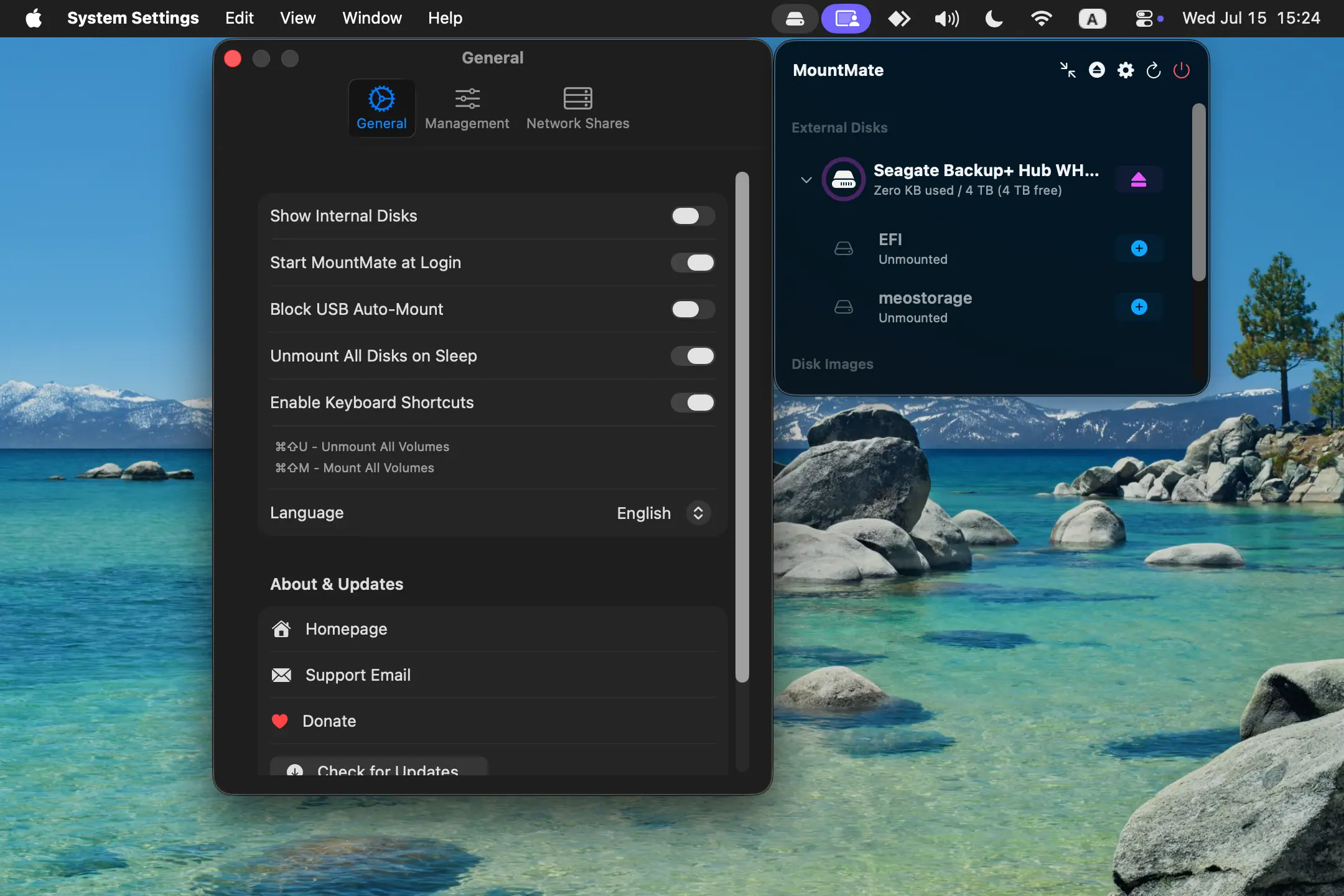
MountMate Chế độ sáng MountMate Chế độ tối

Cài đặt

Cài đặt thủ công

  1. Tải xuống bản release `.dmg` mới nhất.
  2. Mở tệp .dmg đã tải.
  3. Kéo biểu tượng MountMate.app vào thư mục Applications.
  4. Chọn "Eject" đĩa cài đặt.
  5. Mở MountMate từ thư mục ứng dụng của bạn.

Lưu ý cho lần đầu sử dụng

  • Nếu bạn nhận được cảnh báo về nhà phát triển không xác định, hãy vào:
    System Settings → Privacy & Security → Open Anyway.

Phản hồi và hỗ trợ

MountMate được xây dựng để giúp quy trình làm việc trên macOS gọn hơn. Nếu bạn có góp ý hay gặp lỗi trong quá trình sử dụng, hãy phản hồi cho tôi nhé.

Mã nguồn dự án | Báo lỗi trên GitHub | Ủng hộ dự án này